1. Dashboard Personalizável
Para personalizar o painel conforme sua preferência, clique no botão "Opções do painel", localizado no canto superior direito da tela, como indica a seta.
.jpg)
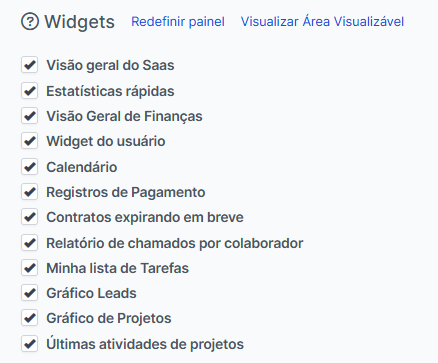
Por meio desse botão, você poderá acessar as opções de seleção dos widgets do painel. Por padrão, todos os campos vêm habilitados; caso deseje desabilitar algum, basta desmarcar a caixa de seleção correspondente.
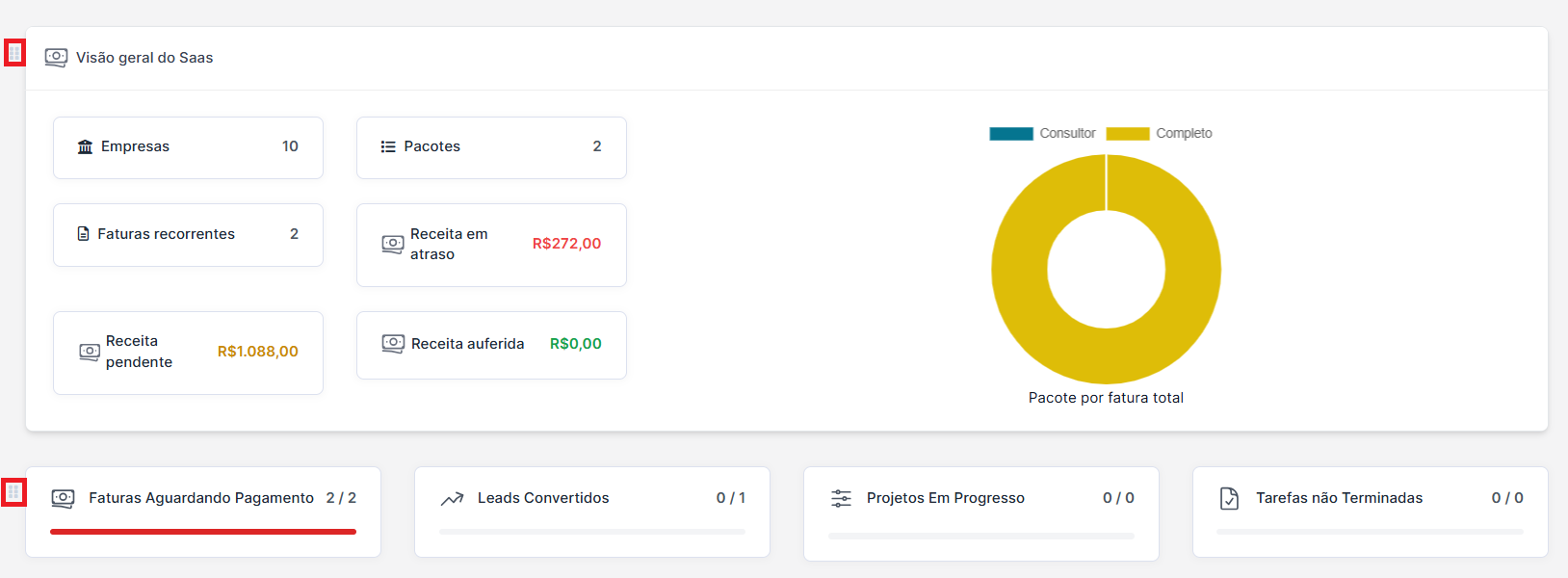
Para reorganizar os campos do painel, clique no ícone localizado à esquerda de cada módulo e arraste-o até a posição desejada.
2. Ferramenta de Gerenciamento
As tarefas são exibidas no painel, onde é possível gerenciá-las com facilidade. No módulo de tarefas, é possível criar novas ou acessar a lista completa. Para editar, clique no ícone de edição; para excluir, use o botão 'X'. O progresso pode ser acompanhado pelo painel e, ao concluir, marque a caixa de seleção ao lado da tarefa.
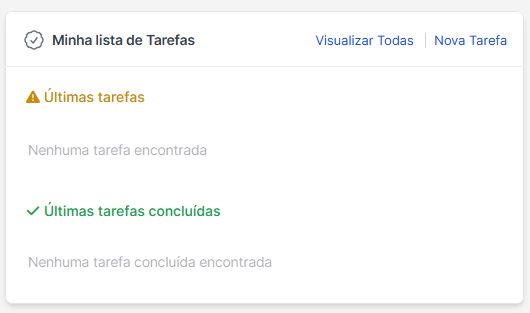
Esta seção permite gerenciar tarefas, projetos, lembretes, solicitações, avisos e últimas atividades. No painel "Minhas Tarefas", as atividades são exibidas com status, data, tags e prioridade. Quando não houver registros, será mostrada a mensagem "Nenhuma entrada encontrado". Os filtros e a busca facilitam a localização dos itens.

3. Agendamentos
O painel tem um calendário para agendar e acompanhar faturas, compromissos e prazos.
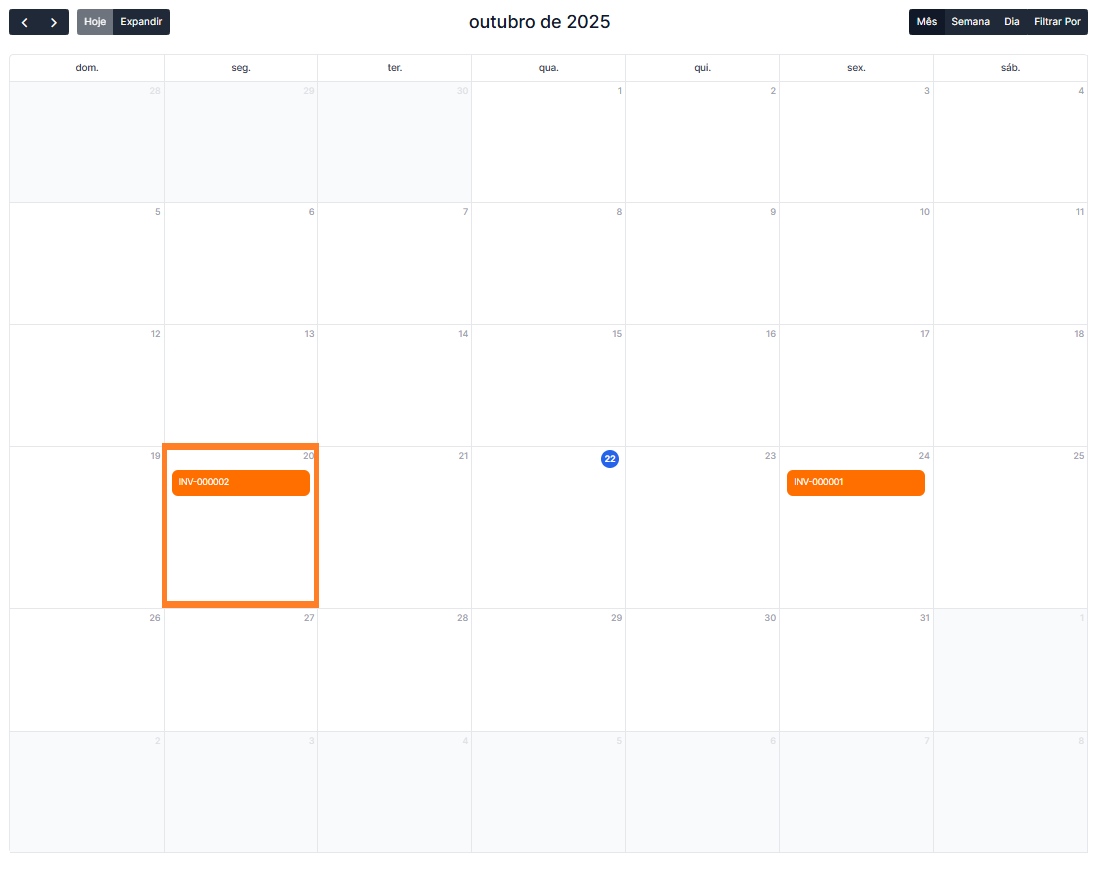
Para criar um evento no calendário do painel, selecione a data desejada e uma janela será aberta para o registro dos detalhes do compromisso
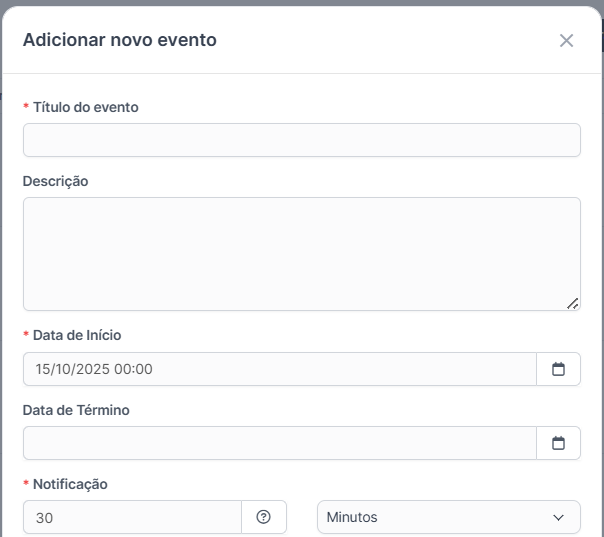
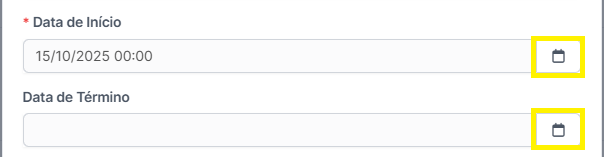
Na tela de criação de evento, é obrigatório preencher os campos indicados com . No campo de data, é possível inserir a data manualmente ou selecioná-la no calendário, acessível pelo botão à direita.
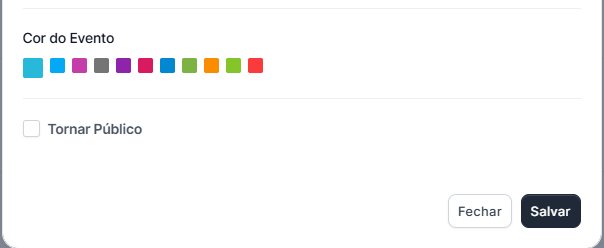
Nesta tela, você pode escolher a cor do evento para personalizá-lo. Além disso, ao marcar a opção ‘Tornar Público’, o evento ficará visível para todos os usuários.